先日SWELLで運営しているブログで、冒頭のリストをもっと見た目がわかりやすく、一目でポイントを指していることがわかるようにできないか…と悩んでいたんですが。
どうやら、かなり簡単な方法でリストを枠線で囲めるようです。
また、リストを囲う時、昔は枠の上の端をクリックする必要があったんですが、現在(2025年11月)では、親のリストを指定できるようになっていて、かなり進化しています。
今回は備忘録の意味でも残しておきます!
Cocoonでは簡単だった?
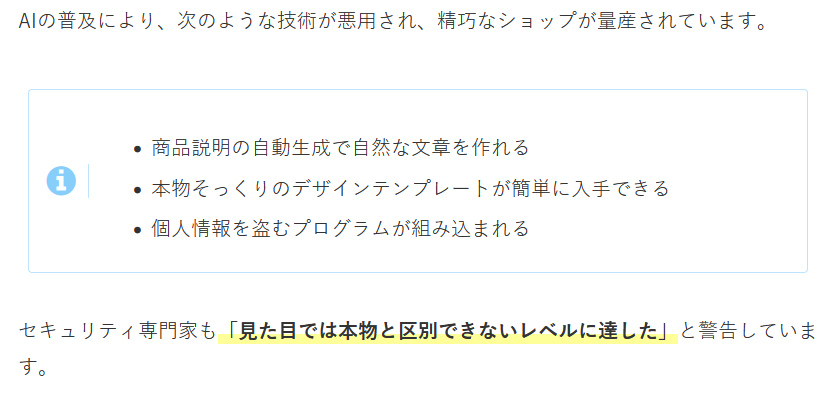
まず、COCOONの例ですが、こちらは一つ手順が増えるだけで、簡単にリスト(箇条書き)を枠で囲めるようになっています。
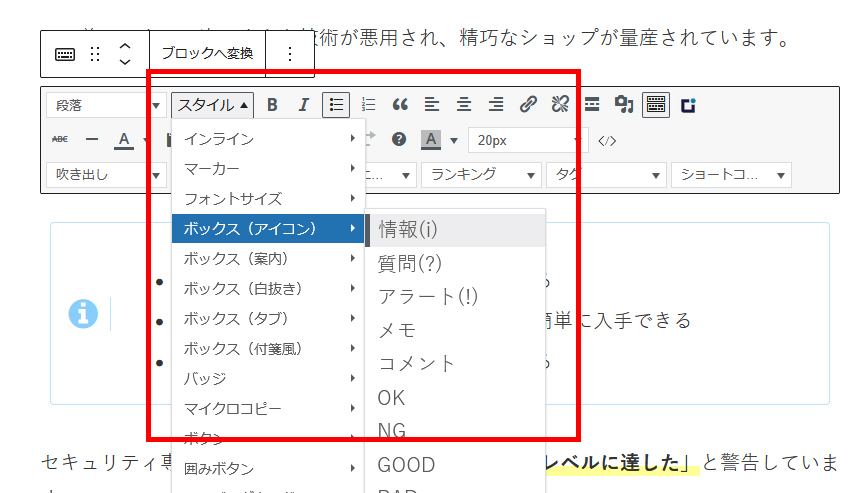
クラシックのメニューから、スタイルで囲めばよかったんですね。
ただ、SWELLの場合、リストをそのままでは枠などで囲めません。
そのためには、グループ化が鍵だったんです!
SWELLでリストを囲むには?
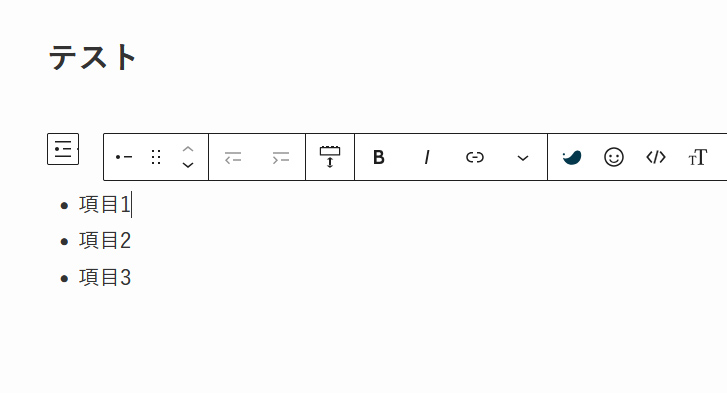
SWELLで、リストを作る方法は割愛しますが、今回三つの項目を作ってみました。
このリストを囲むには、まず、リストの上の端の方でクリックで…と昔はやっていたんですが、新しいバージョンになってからは、右メニューのこちらでOKとなりました。
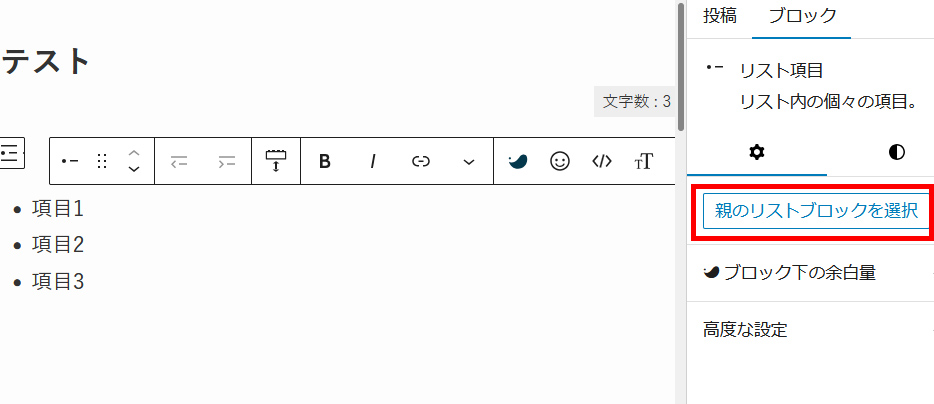
親のリストブロックを選択のボタンは、かなり使いやすくなったように思います。
次から、いよいよリストを枠で囲む方法を見ていきましょう。
グループ化が鍵だった!
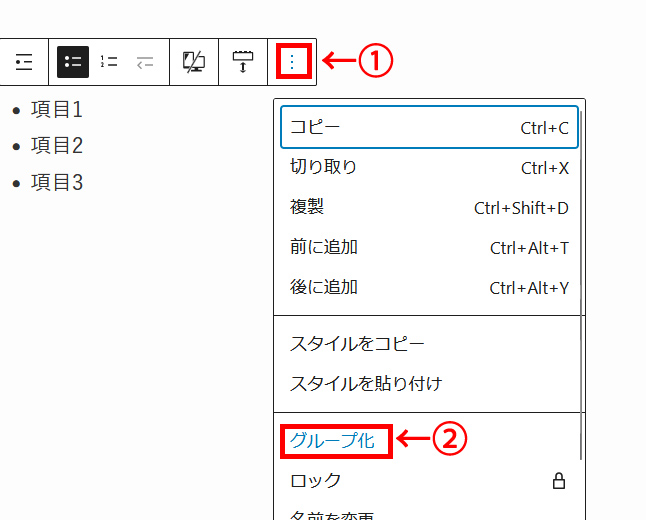
すると、以下のように右画面に枠の画面が登場します。
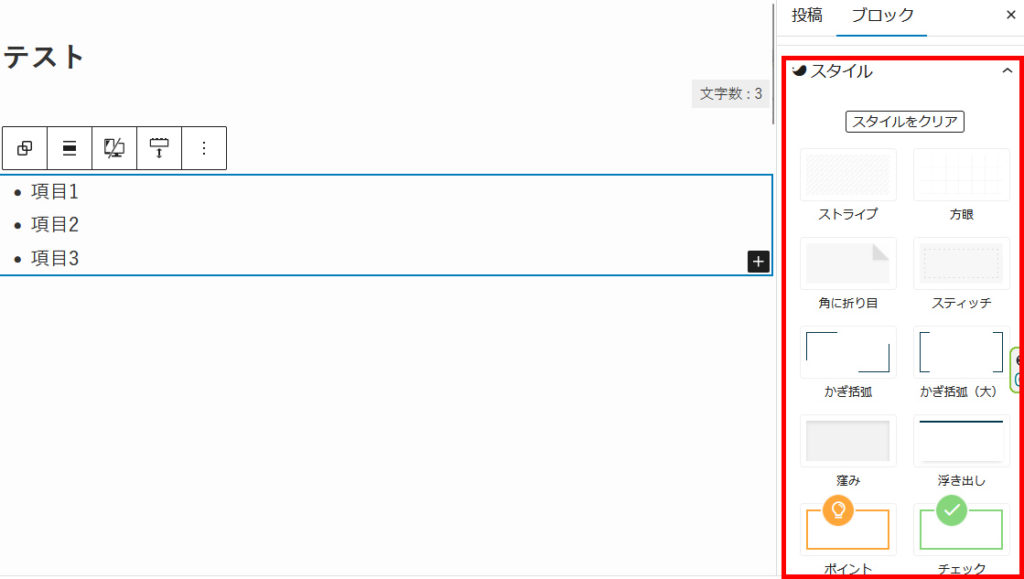
通常の文章で使えるスタイルよりは数が少ないですが、こんなのもできるので、使い勝手は良いと思います。
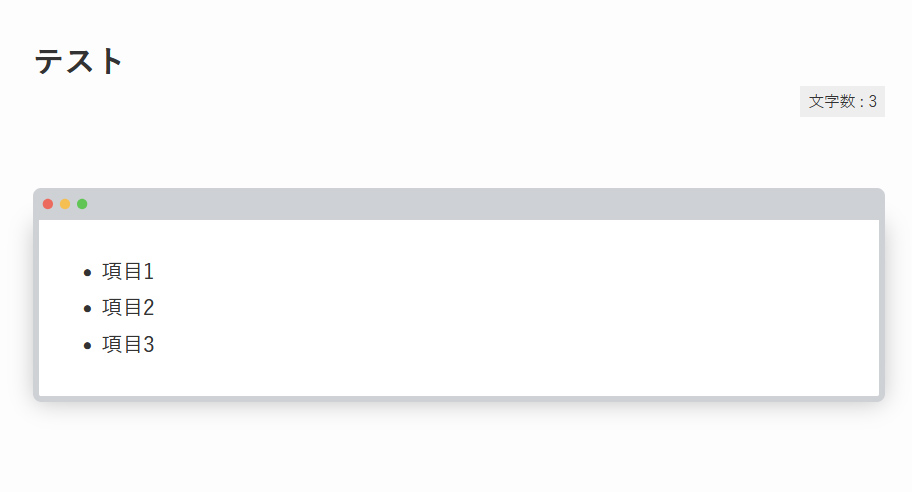
好きなスタイルから選べるので、もし、SWELLでリスト(箇条書き)を枠で囲いたいという時には、グループ化と覚えておいてください。
【番外】リストは下線や横並びにもできる
最後に、番外編として、リストでは下線を付けたり、横並びにしたりもできます。
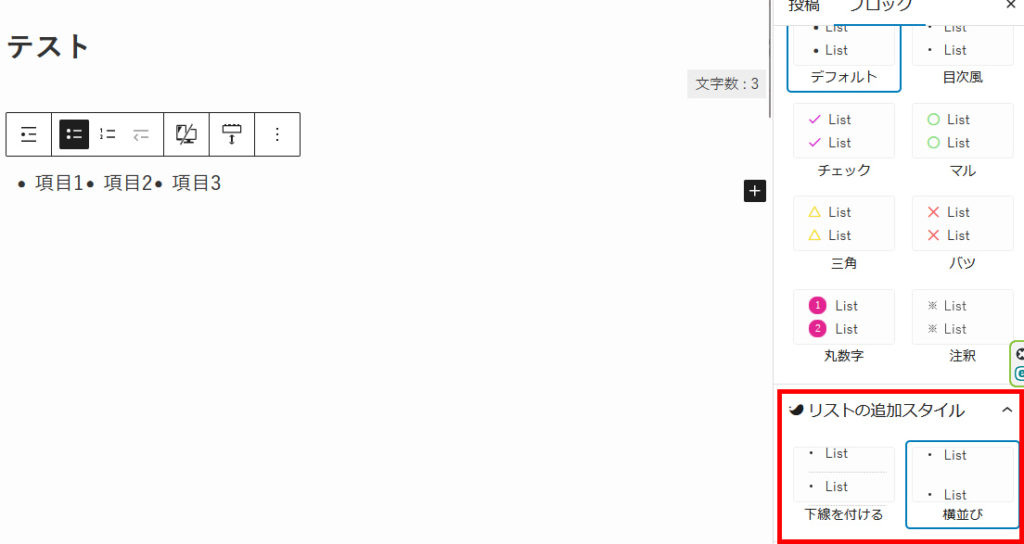
こちらは、親のリストを選択しておけば、右のメニューに出てくるので、好きなのをクリックすればOKです。
このように、SWELLでも、簡単にリストに枠が付けられるのはありがたいですね。
SWELLに変えてみると意外に使いやすい!
それでは、今さら聞けない、SWELLでリスト(箇条書き)を枠線で囲む方法をご紹介してみました。
枠線で囲むのに、以前のバージョンでは親のリストを選択するのが面倒でしたが、今のSWELLはボタン一つで済むのは便利ですね。
リストを枠線で囲むシーンは意外と多いので、ぜひ、こちらの記事を参考にしてみてください。
記事が参考になりましたら、嬉しいです!^^