数日前から、ChatGPTのCanvasモードで、プロンプトを指定してるのに、文字の書き出しが始まらない状態になりました。
いつものように待っていれば復旧するはず…と思って、数分待ちましたが、どうにも埒が明かない。
と言うのも、待ってて書き出されなくても、リライトが終了しましたと表示が出るんですね。
と言うことで、今回は、ニッチな需要ではありますが、ChatGPTで有料版のCanvasを使う時のコツなどご紹介します!
ChatGPTのCanvasモードで書き出されない時は?
まず、ChatGPTは有料版を使っていることを前提にご紹介しますが、記事を書くのに使う場合、Canvasというモードが非常に便利なんです。
というのも、単にチャットでプロンプトを投げかけるよりも、Canvasにした方が、後で文字数を増やすことが簡単だからです。
前置きが長くなりましたが、このCanvasモードで何分も待っても書き出されない状態の時には、こちらを急いでクリックしましょう。
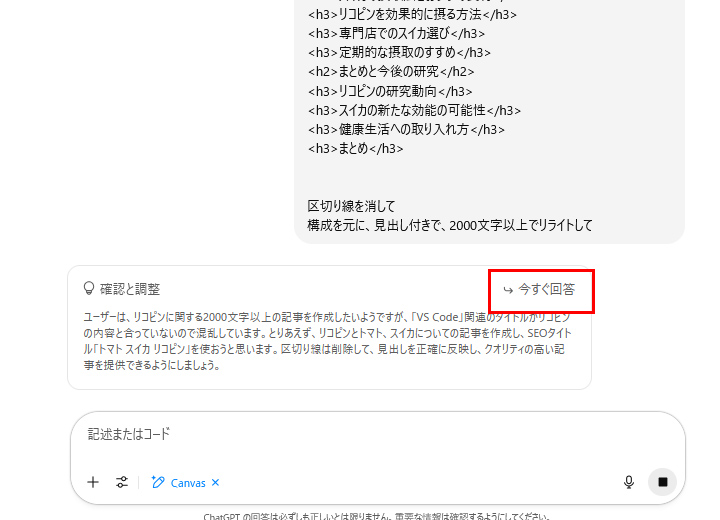
こちらの「今すぐ回答」をクリックしないと、いつまで経っても内容が書き出されないで、無駄に待つことになります。
今すぐ回答をクリックすると、以下のように文字が書き出されました。
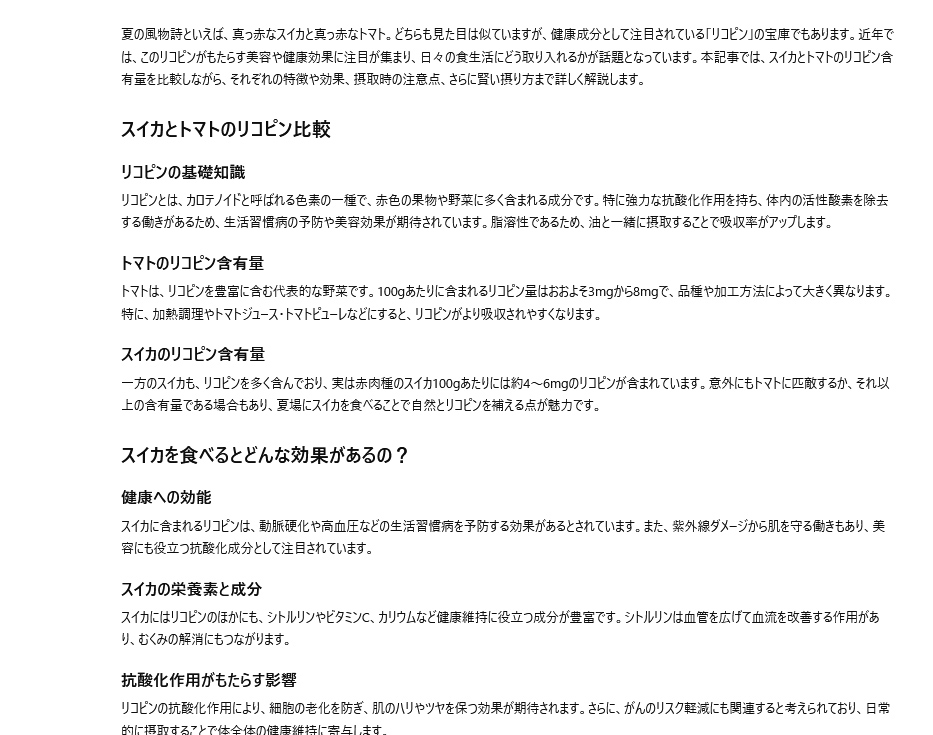
ちなみに、今すぐ回答をクリックしないと、どうなるかと言えば、このように真っ白な画面になります。
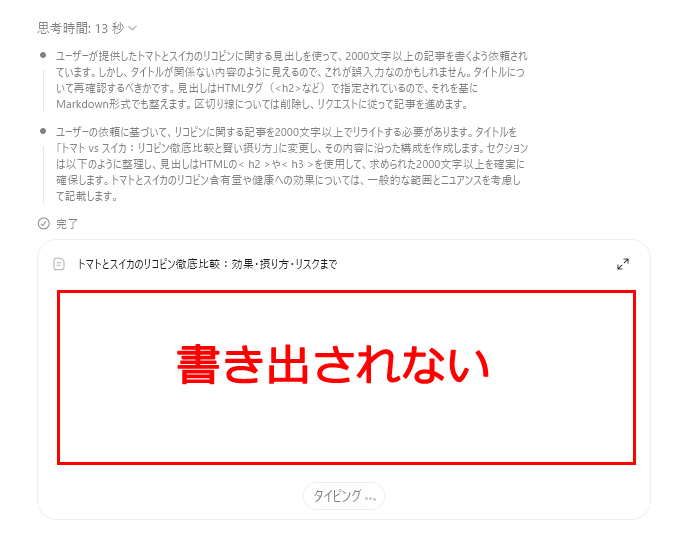
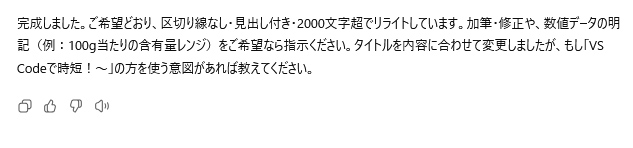
加えて、「完成しました。ご希望どおり…」うんたらかんたらとなっていて、全然記述がされないのには、困りました。
これが正しい方法かは検証していないのですが、私の場合は、こちらの「今すぐ回答」をクリックすると書き出しが始まりましたので、ご紹介してみました。
他にも、ブラウザをFirefoxからGoogleChromに変えてみるのも有効ですが、私は普段からFirefoxを使ってるので、こちらの方法を使ってみたわけです。
Canvasモードで書くには1クリックで解決!
それでは、ChatGPTのCanvasモードで記事を書くプロンプトを書き出す方法をご紹介してみました。
プロンプトの内容はご紹介できないのですが、もしCanvasモードを使いたいのに、途中で止まったり、白紙で書き出されなかったりする時には、上記の方法を試してみてください。
記事が参考になりましたら、嬉しいです!^^