先日、YOUTUBEのアカウントを新しく作ろうとしたのですが、1つの電話番号で2つまでしか作れないため、新しく楽天モバイルの回線をゲットしました。
楽天リンクでは、電話番号の方を新しくしていたのに…と思っていたら、スマホ側で番号を切り替える必要がありました。
今回は、私が使っている楽天BIGSでの複数回線の切り替え方法をご紹介します!
楽天モバイルでは複数回線の取得が可能
まず、楽天モバイルでは、私が契約した時点では、1台のスマホに10回線まで追加できるとあり、またeSIMなので、SIMをスマホ本体に挿す必要もなく、回線を開くのは割と簡単でした。
ここでは語らないので、気になった方はググってみてください。^^
このままで放置すると、以前に使っていた回線になってるため、新しい回線の方で、SMSなどが必要なシーンで困ることもあります。
なので、以下に、私の楽天BIG Sのケースで、どんな対応を取ればいいのかをご紹介します。
手順①スマホアプリの設定から
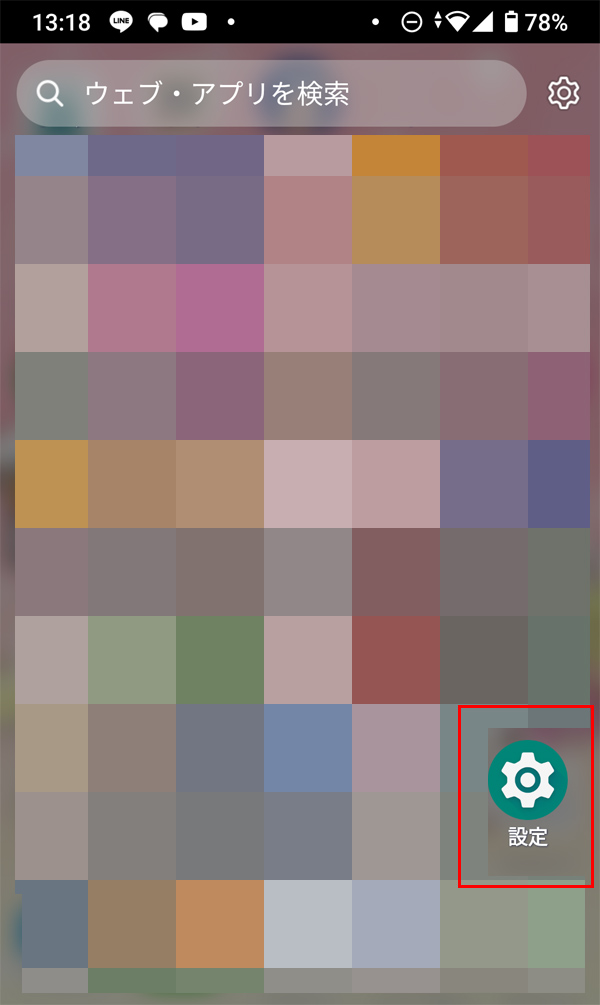
まず、スマホのアプリの中にある「設定」をタップします。
すると、以下の画面になるので、ネットワークとインターネットを選びましょう。
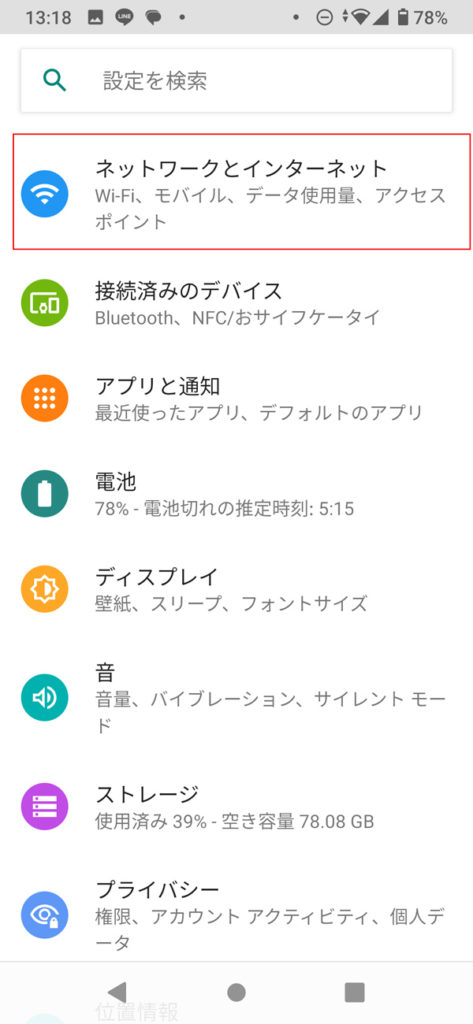
すると、今度はこちらの画面になります。
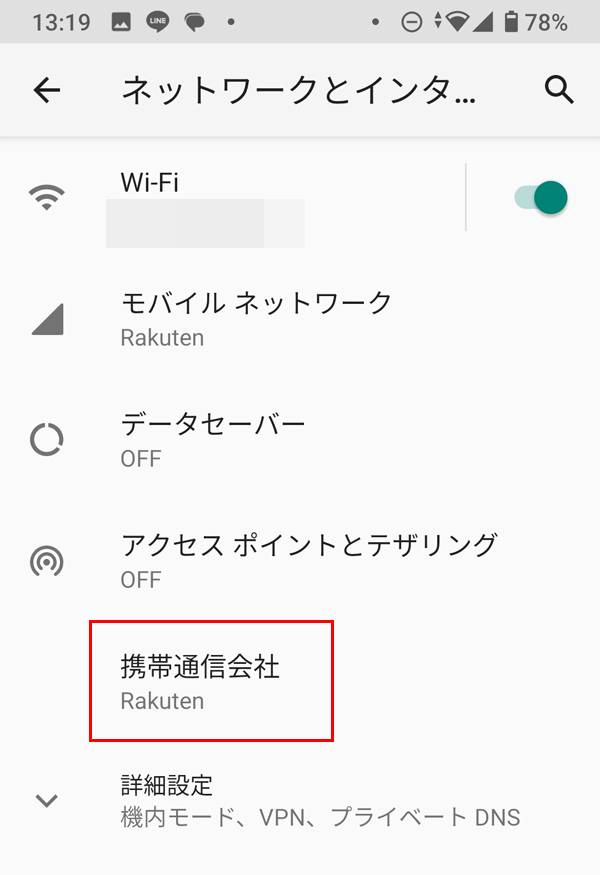
楽天BIGS を使ってるので、携帯通信会社がRakutenとなっているので、こちらをタップします。
すると、以下の画面のように、楽天モバイルでゲットした複数の電話番号(電話番号にはモザイクをかけています)の右にある「歯車マーク」をタップしてください。
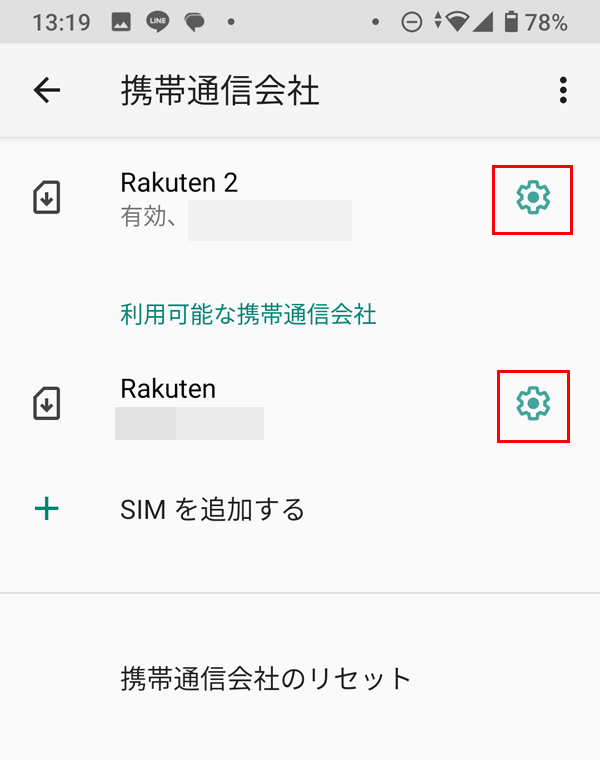
すると、以下の画像になるので、ここで切り替えを選べばOKです。
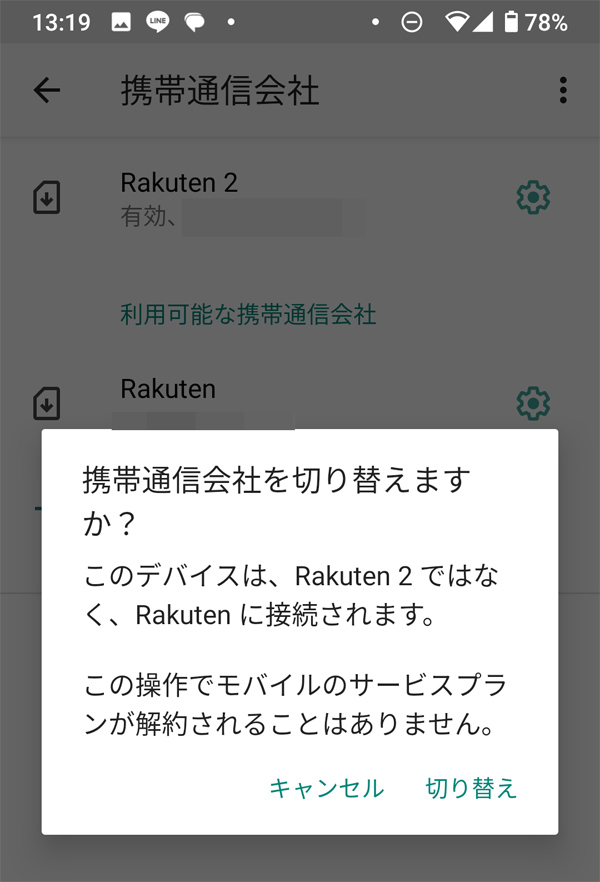
ちなみに、普段使うスマホの番号と分けて使ってる場合は、普段使いの方に切り替えておかないと、肝心のSMSなどが届かないことになるので注意してください。
わかってみれば簡単ですが、ネットで探してもなかなか見つからなかったので、今回は楽天のスマホバージョンということでご紹介してみました。
スマホ側の設定が必要だった…
それでは、楽天モバイルの複数回線を、スマホ側で切り替える方法をご紹介してみました。
探してみたんですが、なかなか思った情報にたどり着けず、詳しい弟に聞いたら「そんなのスマホの検索からやれば、簡単だ。」と言われ、設定を見て見たら、すぐにわかる内容で「そっかー。ここの部分だったんだ。」と気づきまして。
複数回線は非常に便利なのですが、今回は備忘録の意味でも残しておきます。
記事が参考になりましたら、嬉しいです!^^