リビジョンとは、記事のタイトルや本文の編集履歴を記録するWordPressの機能です。
どのユーザーがいつどの部分を修正したかを履歴として保存し、必要に応じて過去のバージョンに戻すことができます。
個人ブログだけでなく、複数の編集者が関わるメディア運営でも便利な機能です。
保存のタイミングと対象範囲
リビジョンが保存されるタイミングは、以下の操作時です。
- 「下書きを保存」
- 「公開」
- 「更新」(※変更が加えられている場合のみ)
エディタ内でctrl + S(Macではcommand + S)を押してもリビジョンは保存されません。
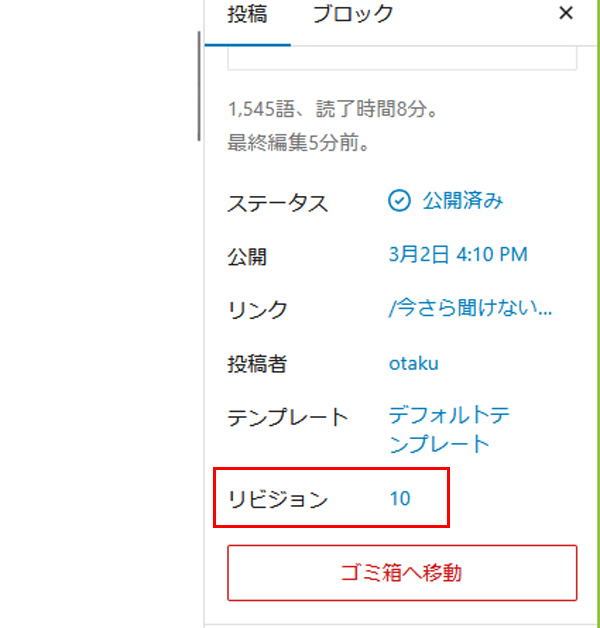
リビジョンが作成されたかどうかは、記事の編集画面で確認できます。
また、すべての変更がリビジョンとして記録されるわけではありません。
保存の対象となるのは、基本的に**「wp_posts」テーブルのデータ**です。
具体的には以下の要素が記録されます。
- 記事タイトル
- 本文
- 抜粋
なので、カテゴリーやタグなどの情報はリビジョンには含まれません。
リビジョンの使い方
リビジョンの利用はとても簡単で、ブロックエディタとクラシックエディタのどちらでも利用可能です。
ブロックエディタの場合
- 記事編集画面の「リビジョン」セクションで「表示」をクリック。
- 過去の編集履歴がリスト表示され、変更内容を比較可能。
- 右上の「このリビジョンを復元」ボタンで、以前のバージョンに戻せます。
記事のリライト時には、タイトルや本文、抜粋の変更履歴を確認しながら作業すると便利です。
リビジョンの管理方法
リビジョンを適切に管理しないと、保存データが膨大になり、データベースの負荷が増大する可能性があります。
適切な管理方法を紹介します。
① リビジョンの保存数を制限(プラグイン利用)
保存されるリビジョンの数を制限するには、専用のプラグインを活用すると便利です。
おすすめプラグイン:WP Revisions Control
このプラグインを有効化すると、「設定」>「投稿設定」内にリビジョン管理の項目が追加されます。
設定手順:
- 「WP Revisions Control」をインストール&有効化。
- 「設定」>「投稿設定」を開く。
- 投稿ごとに保存するリビジョンの上限を入力。(例:最大50件)
運営しているサイトの状況に合わせて、必要最小限のリビジョン数を設定するとよいでしょう。
② リビジョンの保存数を制限(wp-config.phpの編集)
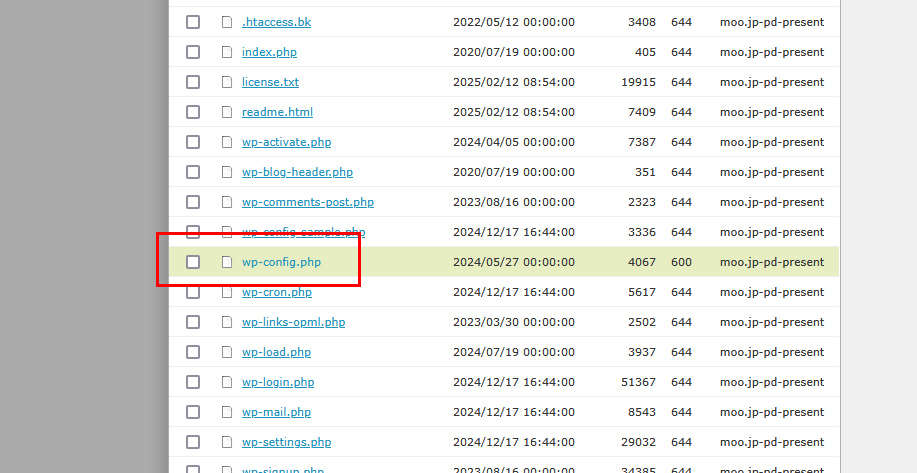
プラグインを使わずにリビジョンの数を制限したい場合は、「wp-config.php」ファイルを編集することで設定できます。
ただし、こちらは失敗するリスクが高いので、事前に必ずバックアップを取るようにしてください。
ちなみに、私はロリポップのレンタルサーバーを使っているので、FTPのディレクリ直下にありました。
設定方法:
wp-config.phpを開く。(編集前に必ずバックアップを取得)- 以下のコードを追加。
// リビジョンの保存数を制限
define('WP_POST_REVISIONS', 10);
ワードプレスのリージョンの意味と役割についてのまとめ
WordPressのリビジョン機能は、記事の編集履歴を管理できる便利な仕組みですが、放置するとデータベースの負荷が増し、サイトのパフォーマンスに影響を与える可能性があります。
適切な管理方法
- リビジョンの保存数を制限する(プラグイン or
wp-config.phpの編集) - 定期的に不要なリビジョンを削除する(WP-Sweepを活用)
この機能を適切に活用し、スムーズな記事編集&サイト運営を行いましょう!
記事が参考になりましたら、嬉しいです!^^